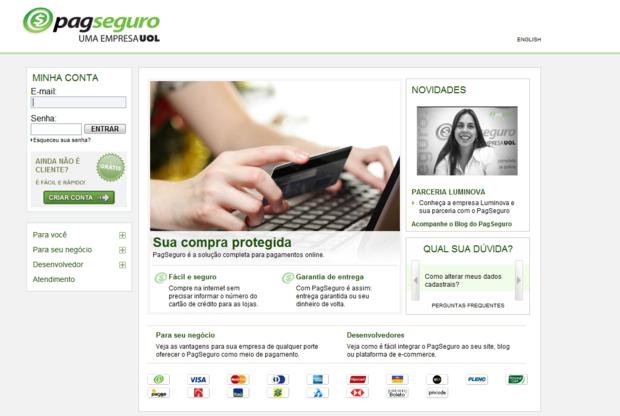
 PagSeguro (Foto: Divulgação)
Mostrando postagens com marcador Dicas. Mostrar todas as postagens
Mostrando postagens com marcador Dicas. Mostrar todas as postagens
quinta-feira, 2 de fevereiro de 2012
Como criar uma conta no PagSeguro
Em vários sites que realizam vendas pela Internet, um dos serviços brasileiros mais utilizados é o PagSeguro, uma empresa que administra transações financeiras na Internet, e facilita a vida de muita gente com formas de pagamento diferenciadas.
PagSeguro (Foto: Divulgação)
PagSeguro (Foto: Divulgação)

terça-feira, 14 de abril de 2009
Desfragmentação de disco: por que fazer e como ocorre?
Você provavelmente já deve ter visto vários sites ou ouvido muitos técnicos comentarem o quão importante é realizar uma desfragmentação periódica em seu PC. Contudo, ninguém nunca te explicou o porquê de fazer isso, a única frase que utilizam sempre é: faça a desfragmentação, porque ela deixa o computador mais rápido.
Entulhando o disco rígido
Para você ter uma ideia do porquê de fazer a desfragmentação, é necessário primeiramente entender como os arquivos são armazenados no disco rígido.Pois bem, vamos a uma explicação simples. O armazenamento de arquivos depende principalmente do sistema operacional, porém vamos abordar somente a maneira como o Windows trabalhar com os arquivos, porque ele é o sistema que mais necessita de desfragmentação.
Primeiramente confira o infográfico abaixo e então leia o texto explicativo.

Legenda: HD com o sistema recém-instalado
segunda-feira, 13 de abril de 2009
Deletados para sempre!
Garanta sua privacidade e livre-se de vez de seus arquivos, sem chance de voltar atrás.
Você quer se desfazer de um arquivo ou pasta de seu computador. Você o coloca na Lixeira e depois o deleta . Mas, você sabia que ele ainda pode ser recuperado? Usando um de vários programas você consegue recuperar um arquivo deletado. Mas e se eu quiser me livrar completamente dele? Neste artigo irá mostrar alguns programas que fazem isso para você.
Esses programas que recuperam arquivos deletados vasculham registros e pistas deixadas pelo programa ao ser deletado. Imagine que tudo que você usa deixa uma marca física no seu HD, pois ele usa uma forma de registro magnético que altera fisicamente o disco. Até mesmo as memórias flash dos pendrives fazem isso. É assim que ele pode ser lido depois. Por mais que você altere o disco, desfragmente ou o formate, vão ainda restar alguns resquícios físicos dos arquivos deletados.

Usando um programa apropriado, como o PC Inspector File Recovery, o Undelete Plus ou o Recuva, você consegue trilhar as marcas deixadas pelos arquivos deletados e recuperá-los quase que completamente. Alguns fatores dificultam isso, como o tamanho do arquivo deletado ou há quanto tempo ele foi apagado. Mas mesmo assim, isso é possível.
Você quer se desfazer de um arquivo ou pasta de seu computador. Você o coloca na Lixeira e depois o deleta . Mas, você sabia que ele ainda pode ser recuperado? Usando um de vários programas você consegue recuperar um arquivo deletado. Mas e se eu quiser me livrar completamente dele? Neste artigo irá mostrar alguns programas que fazem isso para você.
Esses programas que recuperam arquivos deletados vasculham registros e pistas deixadas pelo programa ao ser deletado. Imagine que tudo que você usa deixa uma marca física no seu HD, pois ele usa uma forma de registro magnético que altera fisicamente o disco. Até mesmo as memórias flash dos pendrives fazem isso. É assim que ele pode ser lido depois. Por mais que você altere o disco, desfragmente ou o formate, vão ainda restar alguns resquícios físicos dos arquivos deletados.
Usando um programa apropriado, como o PC Inspector File Recovery, o Undelete Plus ou o Recuva, você consegue trilhar as marcas deixadas pelos arquivos deletados e recuperá-los quase que completamente. Alguns fatores dificultam isso, como o tamanho do arquivo deletado ou há quanto tempo ele foi apagado. Mas mesmo assim, isso é possível.
A World Wide Web completa 20 anos, conheça como ela surgiu
O mundo virtual já bem diferente do que conhecemos, saiba como o meio mais democrático se desenvolveu!

Você provavelmente já ouviu falar naquela história de que a Internet nasceu nos Estados Unidos durante a década de 1960, em meio à Guerra Fria. Não? Pois bem, acomode-se na cadeira e fique atento para descobrir como nós conseguimos chegar até a sua casa através desta coisa chamada Internet. Quando o meio mais democrático da atualidade surgiu sequer se chamava Internet. Seu primeiro nome foi ARPANET.
Veja maneiras de testar seu firewall e descubra se ele é realmente confiável
Bombardeie o firewall de testes para ver até onde ele agüenta.
Com a quantidade de ataques a computadores que são realizados hoje, ter uma máquina sem proteção firewall é quase a mesma coisa que convidar uma pessoa a lançar ataques e tentar invadir seu computador.
A maioria das versões do Windows vem com um programa de proteção padrão e, apesar de ter melhorado muito nas últimas versões, ainda não é o melhor para manter seu computador a salvo. A quantidade de softwares de firewall cresceu quase que exponencialmente nos últimos anos, havendo então uma necessidade de criar maneiras para testar estes programas e ver qual deles é o melhor.
Com a quantidade de ataques a computadores que são realizados hoje, ter uma máquina sem proteção firewall é quase a mesma coisa que convidar uma pessoa a lançar ataques e tentar invadir seu computador.
A maioria das versões do Windows vem com um programa de proteção padrão e, apesar de ter melhorado muito nas últimas versões, ainda não é o melhor para manter seu computador a salvo. A quantidade de softwares de firewall cresceu quase que exponencialmente nos últimos anos, havendo então uma necessidade de criar maneiras para testar estes programas e ver qual deles é o melhor.
O que é barramento?

Conceitos simples sobre o barramento e suas funções.
Praticamente todos os componentes de um computador, como processadores, memórias, placas de vídeo e diversos outros, são conectados à placa-mãe a partir do que chamamos de barramento. Sem entrar em termos técnicos, ele é o encaixe de que cada peça precisa para funcionar corretamente.
Há barramentos específicos para praticamente todos os componentes conectados ao sistema, geralmente em siglas muito conhecidas pelos usuários, mas que não são atreladas diretamente à função que realizam. Confira abaixo alguns tópicos interessantes sobre barramentos.
Praticamente todos os componentes de um computador, como processadores, memórias, placas de vídeo e diversos outros, são conectados à placa-mãe a partir do que chamamos de barramento. Sem entrar em termos técnicos, ele é o encaixe de que cada peça precisa para funcionar corretamente.
Há barramentos específicos para praticamente todos os componentes conectados ao sistema, geralmente em siglas muito conhecidas pelos usuários, mas que não são atreladas diretamente à função que realizam. Confira abaixo alguns tópicos interessantes sobre barramentos.
Redimensionar partições do HD
Saiba como aumentar ou diminuir o espaço disponível nas partições de seu disco rígido.
Quando se tem um HD com bastante espaço, é interessante particioná-lo para melhor organizar seu conteúdo.
Isto também acontece normalmente onde um computador é utilizado por mais de uma pessoa, então se particiona o disco rígido para que cada um tenha seu espaço limitado e não ocorra nenhuma confusão.
Enfim, não importa o motivo que leve você a fazer isso, é provável que em algum momento de sua vida cibernética seja necessário aumentar ou diminuir o espaço destinado a uma partição.
E o que fazer?
Se você é usuário do Windows Vista, saiba que isto pode ser feito diretamente no sistema sem a necessidade de instalação de nenhum outro programa. É só acessar as configurações do Vista e realizar a alteração. Contudo, se você possui o Windows XP instalado em sua máquina, terá que utilizar programas como o Partition Magic, ou EASEUS Partition Manager.
Redimensionando suas partições
É importantíssimo ressaltar que sempre ao ser realizado algum procedimento de alteração em seu disco rígido, faz-se necessário realizar backup de seus dados para evitar qualquer perda desnecessária.
Primeiramente, vá até a barra de pesquisa rápida do Menu Iniciar e digite Gerenciamento do computador
Quando se tem um HD com bastante espaço, é interessante particioná-lo para melhor organizar seu conteúdo.
Isto também acontece normalmente onde um computador é utilizado por mais de uma pessoa, então se particiona o disco rígido para que cada um tenha seu espaço limitado e não ocorra nenhuma confusão.
Enfim, não importa o motivo que leve você a fazer isso, é provável que em algum momento de sua vida cibernética seja necessário aumentar ou diminuir o espaço destinado a uma partição.
E o que fazer?
Se você é usuário do Windows Vista, saiba que isto pode ser feito diretamente no sistema sem a necessidade de instalação de nenhum outro programa. É só acessar as configurações do Vista e realizar a alteração. Contudo, se você possui o Windows XP instalado em sua máquina, terá que utilizar programas como o Partition Magic, ou EASEUS Partition Manager.
Redimensionando suas partições
É importantíssimo ressaltar que sempre ao ser realizado algum procedimento de alteração em seu disco rígido, faz-se necessário realizar backup de seus dados para evitar qualquer perda desnecessária.
Primeiramente, vá até a barra de pesquisa rápida do Menu Iniciar e digite Gerenciamento do computador

Lá, selecione a opção Gerenciamento de disco e aguarde que as informações sejam carregadas na janela do gerenciador.

Na seção de exibição de informações sobre os seus discos rígidos, removíveis, partições e drives, clique com o botão direito do mouse sobre a partição que deseja modificar e então selecione uma das opções: Estender volume ou Diminuir volume.

O sistema irá captar as informações sobre aquela partição e então surgirá em sua tela uma janela para que você informe o espaço a ser diminuído ou estendido no volume selecionado. Depois disso, clique em Diminuir/Estender e aguarde a finalização do processo.


segunda-feira, 2 de março de 2009
Tecnologia USB (Universal Serial Bus)

USB é a sigla para Universal Serial Bus. Trata-se de uma tecnologia que tornou mais simples, fácil e rápida a conexão de diversos tipos de aparelhos (câmeras digitais, HDs externos, pendrives, mouses, teclados, MP3-players, impressoras, scanners, leitor de cartões, etc) ao computador, evitando assim o uso de um tipo específico de conector para cada dispositivo. Neste artigo, você verá as principais características dessa tecnologia, conhecerá os seus conectores, saberá um pouco de seu funcionamento e entenderá os motivos que levaram o USB a ser "presença obrigatória" em computadores e em vários outros dispositivos. Matéria reescrita.
Continue Lendo
O que é Phishing?
 Na área da informática, o termo phishing (oriundo do inglês fishing, ou seja, pescaria) se refere a uma forma de captação de dados de forma fraudulenta. Estes dados podem ser números de cartão de créditos e de contas bancárias, senhas, contas na internet e etc. Phishing consiste, basicamente, no ato de uma pessoa se fazer passar por outra pessoa ou por uma empresa, solicitando informações confidenciais.
Isto pode acontecer através de e-mails, mensageiros instantâneos e até sites de relacionamento, que têm se tornado muito comum e um forte alvo de phishing. É importante tomar certos cuidados, como por exemplo sempre verificar a fonte dos e-mails e mensagens recebidas e também evitar acessar determinados sites que possam ter este tipo de conteúdo.
Alguns programas e complementos para navegadores possuem uma função “anti-phishing” e lhe ajudarão a navegar de forma segura.
Dentre eles podem ser citados o PishGuard for Firefox e o PhishGuard for Internet Explorer, que tornarão sua navegação mais segura através dos dois navegadores mais utilizados do muito.
Como alterar o tamanho dos ícones no Windows XP
Veja como é fácil mudar o tamanho dos ícones no Windows XP.
Com a nova moda dos mini notebooks, enxergar um ícone na Área de Trabalho do computador pode ser uma tarefa nem tão simples quanto parece. Mas em alguns sistemas operacionais, como o Windows XP, é possível deixar os ícones do computador maiores, facilitando a visualização desses.
Realizar esta mudança é muito simples, e qualquer usuário pode fazê-la sem medo.
Passo-a-passo
1º) Clicando com o botão direito do mouse na Área de Trabalho, acesse a opção “Propriedades”.
2º) Na janela de opções que abrir, abra a aba “Aparência” e clique no botão “Efeitos...”.
3º) Procure pela opção “Usar ícones grandes” e a ative, clicando na caixinha branca presente ao lado desta.
Com a nova moda dos mini notebooks, enxergar um ícone na Área de Trabalho do computador pode ser uma tarefa nem tão simples quanto parece. Mas em alguns sistemas operacionais, como o Windows XP, é possível deixar os ícones do computador maiores, facilitando a visualização desses.
Realizar esta mudança é muito simples, e qualquer usuário pode fazê-la sem medo.
Passo-a-passo
1º) Clicando com o botão direito do mouse na Área de Trabalho, acesse a opção “Propriedades”.
2º) Na janela de opções que abrir, abra a aba “Aparência” e clique no botão “Efeitos...”.
3º) Procure pela opção “Usar ícones grandes” e a ative, clicando na caixinha branca presente ao lado desta.

4º) Agora é só clicar em “Ok” e, na janela de propriedades, clicar em “Aplicar”.

Proxy list para orkut e msn
Então pessoal vejo aqui a dúvida de todos ao acessar os sites de relacionamento, enfim o que acontece é que a maioria das empresas bloqueiam o acesso a conteúdos FLASH e JAVA desta forma fica impossível você se logar no orkut ou myspace, (ou ficava) enfim geralmente as extensões .com / .com.br / .net estão bloqueadas, eu trabalho no banco e aqui realmente o acesso é muito dificil porém eu utilizo alguns sites em extensão .org para o acesso.
Tentem com um desses e me digam se deu certo.
* http://www.gumm.org
* http://www.proxii.org
* http://www.p-r-o-x-y.org
* http://www.unblockatschool.org
Vale lembrar que usar esses list proxy pode ser útil pro megaupload, rapidshare, ou seja, qualquer site que esteja bloqueado no seu trabalho ou escola.
Tentem com um desses e me digam se deu certo.
* http://www.gumm.org
* http://www.proxii.org
* http://www.p-r-o-x-y.org
* http://www.unblockatschool.org
Vale lembrar que usar esses list proxy pode ser útil pro megaupload, rapidshare, ou seja, qualquer site que esteja bloqueado no seu trabalho ou escola.
quinta-feira, 26 de fevereiro de 2009
Firefox Ultimate Optimizer 2009

Otimizadores para Firefox Mozilla Firefox v1.x / 2.x / 3.x foi desenvolvido para um fácil e rápido otimização de sua experiência com o browser Firefox. É baseado em uma coleção de trabalho bem popular e configurações de otimização usados e testados pelos especialistas. Normalmente você tem que otimizar Firefox manualmente, o que pode ser demorado e difícil para o usuário iniciante. FireTune ajuda você aqui - que inclui todas as otimizações desempenho. A única coisa que você deve fazer é: fazer a sua selecção. Otimizadores Firefox faz o trabalho para you.Details sobre o que exatamente Otimizadores não podem ser encontradas na ajuda arquivo.
Na maioria dos casos, você verá uma melhoria navega velocidade após otimizar Firefox.
Será que você use um programa que possa reduzir o uso de memória do Firefox para 100-200 quilobyte? Não tenho a menor idéia de como o Firefox Ultimate Optimizer é reduzir o uso da memória para este montante, mas a tarefa gerente é verificar a redução. Firefox tem vindo a utilizar cerca de 40 megabytes de RAM e sempre que eu comecei é uma página foi carregada.
Depois de iniciar o Firefox Ultimate Optimizer RAM uso foi reduzido para 188 quilobyte mesmo com o Firefox como a janela activa. O software não tem de ser configurado e se senta na bandeja do sistema, o tempo todo.
Na maioria dos casos, você verá uma melhoria navega velocidade após otimizar Firefox.
Será que você use um programa que possa reduzir o uso de memória do Firefox para 100-200 quilobyte? Não tenho a menor idéia de como o Firefox Ultimate Optimizer é reduzir o uso da memória para este montante, mas a tarefa gerente é verificar a redução. Firefox tem vindo a utilizar cerca de 40 megabytes de RAM e sempre que eu comecei é uma página foi carregada.
Depois de iniciar o Firefox Ultimate Optimizer RAM uso foi reduzido para 188 quilobyte mesmo com o Firefox como a janela activa. O software não tem de ser configurado e se senta na bandeja do sistema, o tempo todo.
Tamanho: 8,45MB
Link Easyshare
ou
Link Protegido
SIW - System Information for Windows
SIW(System Information for Windows) é como sugerido, uma ferramenta que exibe informações detalhadas sobre todas as propriedades e configurações do Windows.

Este software gratuito exibe todas as informações referentes à Hardware, Software e Rede e também conta com um eficiente sistema de monitoramento em tempo real da CPU, memória e portas TCP/UDP.
Como se não bastasse todas suas qualidades já citadas, o SIW pode ainda recuperar números seriais não só do sistema como de programas instalados.
 Licença: Freeware
 Sistemas: Windows (todos)
 Download: siw-setup.exe [4,4 MB]
 Home: www.gtopala.com
Qual é a senha da rede sem fio?

Descubra a senha esquecida de uma conexão sem fio armazenada em seu PC com o WirelessKeyView
Se seu micro ou notebook se conecta a uma rede sem fio, mas você esqueceu a senha, há uma forma de recuperá-la. A senha pode ser útil para configurar outra máquina, por exemplo. Basta baixar e rodar o programinha WirelessKeyView (www.info.abril.com.br/download/5289.shtml). Ele mostra todas as chaves armazenadas no computador, em todos os tipos de criptografia (WPA e WEP) e tanto em hexadecimal quanto em ASCII. As chaves também podem ser exportadas para um arquivo CSV.
Windows XP - Desligue e reinicie rápido o XP

Você pode criar um atalho para desligar o micro sem passar pela caixa de diálogo Desligar o Computador. Para isso, clique com o botão direito na Área de Trabalho e escolha Novo > Atalho. Na janela Criar Atalho, digite isto no campo Linha de Comando:
shutdown -s -t 00
Clique em Avançar. Na caixa Selecionar Título para o Programa, escreva algo como “Desligar Já” e clique em Concluir. Agora, basta dar um duplo clique no atalho para desligar o micro.
Da mesma forma, você pode criar um atalho para reiniciar o PC. Nesse caso, use o seguinte comando:
shutdown -r -t 00
Nos dois casos, usamos o utilitário Shutdown do Windows XP. No primeiro atalho, usamos a opção -s, que diz ao programa para desligar o computador. No segundo caso, a opção empregada é -r, para reiniciar o micro. O parâmetro -t 00 indica que queremos executar a ação imediatamente.
sexta-feira, 13 de fevereiro de 2009
Melhore a velocidade de sua banda larga ou discada!
O programinha Full Speed pode ser uma luz no fim do túnel para quem quer melhorar a velocidade com a internet sem a necessidade de contratar outro serviço de acesso.

Logo depois de utilizar o programa é possível sentir um leve aumento na velocidade de abertura das páginas com o Internet Explorer ou o Mozilla Firefox, este “milagre” dá-se pelo fato do aplicativo ajustar algumas configurações de rede e dos navegadores.
Os mais desconfiados poderão ainda utilizar os recursos de comparação e os da “internet discada” também não ficaram de fora já que o programa também é compatível com este tipo de conexão.
O Full Speed é ganhador de alguns prêmios por ser totalmente livre de vírus ou adwares, e caso não goste das alterações feitas pelo programa, não se preocupe!, ele é capaz de restaurar as configurações originais da máquina.
Licença: Freeware Sistemas: Windows 2000/XP/VistaDownload: FullSpeed33.exe [8 MB] (Versão 3.3)Home: www.getfullspeed.com
O que é Script?
Os tipos de Script e suas finalidades.
Se você possui um blog ou uma página na Internet já deve ter procurado formas de incrementá-los de tornar mais atrativo. Você também já deve ter deixado mensagens animadas ou imagens na página de recados do Orkut de alguém. Sem perceber, você estava mexendo com scripts.
Em informática, o termo script é utilizado para designar uma seqüência de comando e tarefas a serem executadas. Os scripts do Orkut, por exemplo, são scripts de formatação, pois os códigos são usados para formatar mensagens, aplicar efeitos especiais.
A maioria dos efeitos criados em páginas web e blogs, como alterar a cor do cursor do mouse, da barra de rolagem, etc., são feitos através de scripts.
Existem ainda os scripts shell, os quais possuem uma seqüência de comando do DOS que são executados quando solicitados. Este tipo de script é mais usado por técnicos de informática ou pessoas que trabalham muito no prompt de comando do Windows (a famosa tela preta).
Atenção, pode ser perigoso
Como visto, scripts são seqüências de comandos a serem executados, por isso podem ser perigosos. Algumas páginas na Internet possuem scripts que conseguem burlar a segurança dos navegadores e instalar vírus e outras pragas em seu computador.
Por esta razão, hoje os navegadores bloqueiam a qualquer script que não esteja autorizado pelo usuário a ser executado. Mesmo com este bloqueio dos navegadores, o uso de um bom antivírus é indispensável para proteger seu computador.
Saiba qual versão do Windows você usa
Para saber rapidinho qual versão que seu computador possui, clique em Iniciar --> Executar. Na caixa, digite winver, e clique OK. A janela exibida mostrará qual versão do windows seu computador está usando

quarta-feira, 11 de fevereiro de 2009
O Chrome na sua mão

Três truques para fazer o navegador do Google trabalhar melhor
O Chrome fez um sucesso estrondoso nas primeiras semanas depois de sua estréia. Mas ele ainda precisa mostrar mais do que velocidade para fazer frente aos navegadores mais poderosos, como o Firefox e o Opera. Para alcançar esse sucesso, o Google preparou várias surpresas dentro do Chrome, que adicionam funcionalidade ou ajudam a melhorar seu uso. Confira, a seguir, alguns desses truques.
1) Explore a Omnibar

Além de completar endereços de sites, a barra Omnibar tem integração com as buscas do Google e pode fazer operações com os dados pesquisados. Para fazer cálculos e conversões de medidas, por exemplo, basta digitar os números, sinais e unidades. O resultado é mostrado na Omnibar.
2) Proxy na linha

Para quem utiliza o notebook em casa e no escritório, pode ser preciso alternar entre duas configurações para usar o browser com e sem servidor proxy. Isso pode ser resolvido no Chrome usando um atalho personalizado. Para criá-lo, acesse a pasta Application, que está dentro do diretório Chrome em C:\Documents and Settings\Usuário\Configurações locais\Dados de aplicativos. Clique com o botão direito em chrome.exe e escolha Criar Atalho. Clique com o botão direito no atalho criado e selecione Propriedades. Depois, adicione no campo Destino a opção --proxy-server= endereço:porta para informar o nome ou o IP do proxy e sua porta TCP/IP. Clique em OK e copie o atalho para a área de trabalho. Em seguida, dê a ele um nome como “Chrome – Escritório”. Depois, bastará dar um clique duplo nesse ícone para ativar o navegador com a conexão via proxy configurada.
3) De olho nos sites pesados

Se o Chrome ocupar muita memória, a causa pode ser um site mal comportado. Para descobrir o culpado, tecle Shift + Esc e visualize o uso de memória em cada página. Outra opção é clicar com o botão direito numa página e escolher Inspecionar Elemento. Na janela que surge, clique em Resources e em Size. Será mostrada uma lista de itens ordenados por tamanho. A ferramenta também mostra o tempo de carregamento dos
EXE vira JPG no Gmail

Drible o serviço de webmail do Google caso precise mandar um arquivo executável como anexo de uma mensagem
Por motivos de segurança, o Gmail não envia nem recebe mensagens com arquivos executáveis anexados. Documentos com extensão .EXE, mesmo quando estão compactados em um documento zipado, são barrados impiedosamente. Mas é fácil burlar essa limitação. Se você precisa mesma enviar o executável, renomeie a extensão do arquivo para a JPG que o Gmail não percebe... Depois é só renomear novamente, voltando para a extensão antiga.
Assinar:
Postagens (Atom)
Ganhe Dinheiro em Casa Clicando em Anúncios!!!
