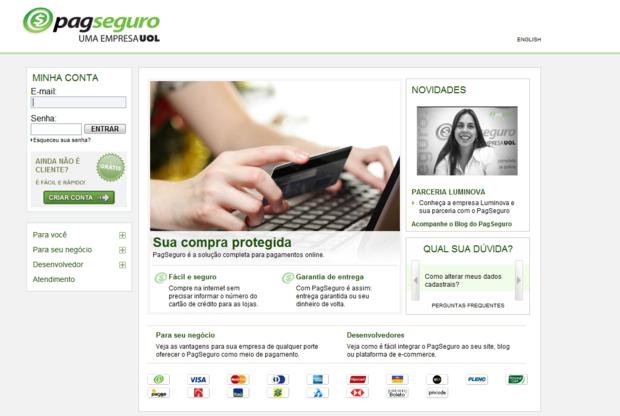
 PagSeguro (Foto: Divulgação)
Mostrando postagens com marcador Internet. Mostrar todas as postagens
Mostrando postagens com marcador Internet. Mostrar todas as postagens
quinta-feira, 2 de fevereiro de 2012
Como criar uma conta no PagSeguro
Em vários sites que realizam vendas pela Internet, um dos serviços brasileiros mais utilizados é o PagSeguro, uma empresa que administra transações financeiras na Internet, e facilita a vida de muita gente com formas de pagamento diferenciadas.
PagSeguro (Foto: Divulgação)
PagSeguro (Foto: Divulgação)

Descubra qual programa utilizar para abrir um arquivo desconhecido
Na informática, todo arquivo possui, além de um nome, uma extensão. A extensão faz referência ao tipo de arquivo em questão. Por exemplo, as fotos podem usar a extensão JPG, BMP, PNG ou GIF, dentre outros.
Um documento de Word, por sua vez, normalmente é um DOC ou um DOCX, caso a versão do Office seja 2007. Arquivos compactados também são bem famosos, ou será que você nunca abriu um arquivo ZIP ou RAR? A partir das extensões o computador é capaz de “saber” qual programa deve utilizar para abrir um arquivo.
Nem sempre, no entanto, você terá o programa necessário para abrir um arquivo em seu computador. E pior: dependendo da extensão, pode nem saber qual programa instalar para abrir corretamente o arquivo. Para solucionar esse problema, existem sites como o FileInfo.
 Pesquise a extensão desejada e descubra qual programa utilizar para abrir seu arquivo (Foto: Reprodução/João Paulo Carrara)
Passo 1. Acesse o site FileInfo;
Passo 2. Digite a extensão desejada ou pesquise por categorias ou ordem alfabética;
Passo 3. Clique na extensão desejada e obtenha a descrição completa do tipo de arquivo e qual programa utilizar para abri-lo.Fonte: techtudo
quarta-feira, 15 de abril de 2009
A Google quebrou!
Olá galera, o impossivel aconteceu!!
 A Google quebrou! Agora preparem-se, pois o mundo vai acabar. Cliquem AQUI e vejam como isso aconteceu!
 A Google quebrou! Agora preparem-se, pois o mundo vai acabar. Cliquem AQUI e vejam como isso aconteceu!
segunda-feira, 13 de abril de 2009
A World Wide Web completa 20 anos, conheça como ela surgiu
O mundo virtual já bem diferente do que conhecemos, saiba como o meio mais democrático se desenvolveu!

Você provavelmente já ouviu falar naquela história de que a Internet nasceu nos Estados Unidos durante a década de 1960, em meio à Guerra Fria. Não? Pois bem, acomode-se na cadeira e fique atento para descobrir como nós conseguimos chegar até a sua casa através desta coisa chamada Internet. Quando o meio mais democrático da atualidade surgiu sequer se chamava Internet. Seu primeiro nome foi ARPANET.
segunda-feira, 2 de março de 2009
O que é Phishing?
 Na área da informática, o termo phishing (oriundo do inglês fishing, ou seja, pescaria) se refere a uma forma de captação de dados de forma fraudulenta. Estes dados podem ser números de cartão de créditos e de contas bancárias, senhas, contas na internet e etc. Phishing consiste, basicamente, no ato de uma pessoa se fazer passar por outra pessoa ou por uma empresa, solicitando informações confidenciais.
Isto pode acontecer através de e-mails, mensageiros instantâneos e até sites de relacionamento, que têm se tornado muito comum e um forte alvo de phishing. É importante tomar certos cuidados, como por exemplo sempre verificar a fonte dos e-mails e mensagens recebidas e também evitar acessar determinados sites que possam ter este tipo de conteúdo.
Alguns programas e complementos para navegadores possuem uma função “anti-phishing” e lhe ajudarão a navegar de forma segura.
Dentre eles podem ser citados o PishGuard for Firefox e o PhishGuard for Internet Explorer, que tornarão sua navegação mais segura através dos dois navegadores mais utilizados do muito.

Proxy list para orkut e msn
Então pessoal vejo aqui a dúvida de todos ao acessar os sites de relacionamento, enfim o que acontece é que a maioria das empresas bloqueiam o acesso a conteúdos FLASH e JAVA desta forma fica impossível você se logar no orkut ou myspace, (ou ficava) enfim geralmente as extensões .com / .com.br / .net estão bloqueadas, eu trabalho no banco e aqui realmente o acesso é muito dificil porém eu utilizo alguns sites em extensão .org para o acesso.
Tentem com um desses e me digam se deu certo.
* http://www.gumm.org
* http://www.proxii.org
* http://www.p-r-o-x-y.org
* http://www.unblockatschool.org
Vale lembrar que usar esses list proxy pode ser útil pro megaupload, rapidshare, ou seja, qualquer site que esteja bloqueado no seu trabalho ou escola.
Tentem com um desses e me digam se deu certo.
* http://www.gumm.org
* http://www.proxii.org
* http://www.p-r-o-x-y.org
* http://www.unblockatschool.org
Vale lembrar que usar esses list proxy pode ser útil pro megaupload, rapidshare, ou seja, qualquer site que esteja bloqueado no seu trabalho ou escola.
quinta-feira, 26 de fevereiro de 2009
Firefox Ultimate Optimizer 2009

Otimizadores para Firefox Mozilla Firefox v1.x / 2.x / 3.x foi desenvolvido para um fácil e rápido otimização de sua experiência com o browser Firefox. É baseado em uma coleção de trabalho bem popular e configurações de otimização usados e testados pelos especialistas. Normalmente você tem que otimizar Firefox manualmente, o que pode ser demorado e difícil para o usuário iniciante. FireTune ajuda você aqui - que inclui todas as otimizações desempenho. A única coisa que você deve fazer é: fazer a sua selecção. Otimizadores Firefox faz o trabalho para you.Details sobre o que exatamente Otimizadores não podem ser encontradas na ajuda arquivo.
Na maioria dos casos, você verá uma melhoria navega velocidade após otimizar Firefox.
Será que você use um programa que possa reduzir o uso de memória do Firefox para 100-200 quilobyte? Não tenho a menor idéia de como o Firefox Ultimate Optimizer é reduzir o uso da memória para este montante, mas a tarefa gerente é verificar a redução. Firefox tem vindo a utilizar cerca de 40 megabytes de RAM e sempre que eu comecei é uma página foi carregada.
Depois de iniciar o Firefox Ultimate Optimizer RAM uso foi reduzido para 188 quilobyte mesmo com o Firefox como a janela activa. O software não tem de ser configurado e se senta na bandeja do sistema, o tempo todo.
Na maioria dos casos, você verá uma melhoria navega velocidade após otimizar Firefox.
Será que você use um programa que possa reduzir o uso de memória do Firefox para 100-200 quilobyte? Não tenho a menor idéia de como o Firefox Ultimate Optimizer é reduzir o uso da memória para este montante, mas a tarefa gerente é verificar a redução. Firefox tem vindo a utilizar cerca de 40 megabytes de RAM e sempre que eu comecei é uma página foi carregada.
Depois de iniciar o Firefox Ultimate Optimizer RAM uso foi reduzido para 188 quilobyte mesmo com o Firefox como a janela activa. O software não tem de ser configurado e se senta na bandeja do sistema, o tempo todo.
Tamanho: 8,45MB
Link Easyshare
ou
Link Protegido

segunda-feira, 16 de fevereiro de 2009
Com a televisão digital estando aos poucos “entrando” nos lares brasileiros e com os recursos que esta tecnologia oferece, grandes empresas como a Yahoo! não perderam tempo e já estão preparando a internet pela televisão digital.
Com isso será possível assistir vídeos do YouTube, visualizar seu perfil no MySpace, Facebook, Orkut e outros serviços de relacionamentos, acessar seus e-mails, atualizar seu Twitter ou blog, jogar seus joguinhos, ler seu jornal e muitos mais. Tudo diretamente pela própria televisão!

Essa novidade o Yahoo! está desenvolvendo juntamente com os maiores fabricantes de TV de alta definição, entre elas Samsung Eletronics, LG Electronics, Sony e Vizio para junção entre o conteúdo da TV e a internet.
No momento já estão sendo desenvolvidas 20 aplicações produzidas pelas empresas YouTube, eBay, Twitter, CBS, Amazon e The New York Times. E a expectativa é que este número aumente para 50 até junho de 2009.
Um dos exemplos de como esta aplicação e sistema irá funcionar é no MySpace, onde você poderá enviar e receber mensagens por meio do seu televisor enquanto é informado das atualizações de perfil de seus amigos. Você também poderá procurar novos amigos, fotos, perfis, etc.
E com a nova tecnologia que está sendo desenvolvida pela Yahoo! a publicidade poderá ganhar uma nova forma de se chegar aos consumidores e será mais uma nova forma de venda de publicidade.
Os aparelhos deverão chegar no segundo trimestre deste ano. É esperar para ver.
Eu vi la no Dicas para Computador

sexta-feira, 13 de fevereiro de 2009


quarta-feira, 11 de fevereiro de 2009
O Chrome na sua mão

Três truques para fazer o navegador do Google trabalhar melhor
O Chrome fez um sucesso estrondoso nas primeiras semanas depois de sua estréia. Mas ele ainda precisa mostrar mais do que velocidade para fazer frente aos navegadores mais poderosos, como o Firefox e o Opera. Para alcançar esse sucesso, o Google preparou várias surpresas dentro do Chrome, que adicionam funcionalidade ou ajudam a melhorar seu uso. Confira, a seguir, alguns desses truques.
1) Explore a Omnibar

Além de completar endereços de sites, a barra Omnibar tem integração com as buscas do Google e pode fazer operações com os dados pesquisados. Para fazer cálculos e conversões de medidas, por exemplo, basta digitar os números, sinais e unidades. O resultado é mostrado na Omnibar.
2) Proxy na linha

Para quem utiliza o notebook em casa e no escritório, pode ser preciso alternar entre duas configurações para usar o browser com e sem servidor proxy. Isso pode ser resolvido no Chrome usando um atalho personalizado. Para criá-lo, acesse a pasta Application, que está dentro do diretório Chrome em C:\Documents and Settings\Usuário\Configurações locais\Dados de aplicativos. Clique com o botão direito em chrome.exe e escolha Criar Atalho. Clique com o botão direito no atalho criado e selecione Propriedades. Depois, adicione no campo Destino a opção --proxy-server= endereço:porta para informar o nome ou o IP do proxy e sua porta TCP/IP. Clique em OK e copie o atalho para a área de trabalho. Em seguida, dê a ele um nome como “Chrome – Escritório”. Depois, bastará dar um clique duplo nesse ícone para ativar o navegador com a conexão via proxy configurada.
3) De olho nos sites pesados

Se o Chrome ocupar muita memória, a causa pode ser um site mal comportado. Para descobrir o culpado, tecle Shift + Esc e visualize o uso de memória em cada página. Outra opção é clicar com o botão direito numa página e escolher Inspecionar Elemento. Na janela que surge, clique em Resources e em Size. Será mostrada uma lista de itens ordenados por tamanho. A ferramenta também mostra o tempo de carregamento dos
EXE vira JPG no Gmail

Drible o serviço de webmail do Google caso precise mandar um arquivo executável como anexo de uma mensagem
Por motivos de segurança, o Gmail não envia nem recebe mensagens com arquivos executáveis anexados. Documentos com extensão .EXE, mesmo quando estão compactados em um documento zipado, são barrados impiedosamente. Mas é fácil burlar essa limitação. Se você precisa mesma enviar o executável, renomeie a extensão do arquivo para a JPG que o Gmail não percebe... Depois é só renomear novamente, voltando para a extensão antiga.
Assinar:
Postagens (Atom)
Ganhe Dinheiro em Casa Clicando em Anúncios!!!
