Mostrando postagens com marcador Softwares. Mostrar todas as postagens

quinta-feira, 2 de fevereiro de 2012

Como identificar placa mãe do meu computador

Identificar a placa mãe é algo bastante simples, bastando instalar um software que detalha o hardware do computador. São vários os programas que fazem isso, alguns pagos e outros gratuitos. Neste tutorial, vamos utilizar o Speccy, que é compatível com Windows.
A maioria dos computadores trazem a placa de vídeo e som integrados a placa mãe. Portanto, saber a marca e modelo da motherboard é essencial para baixar os drivers corretos e, principalmente, para atualizar a BIOS.
Passo 1. Baixe o Speccy, da Piriform, a mesma desenvolvedora do popular Ccleaner. Download disponível no TechTudo;
Passo 2. Instale o programa em seu computador. O processo de instalação segue o padrão de aplicativos Windows – concordar com o contrato, clicar algumas vezes em avançar e concluir;
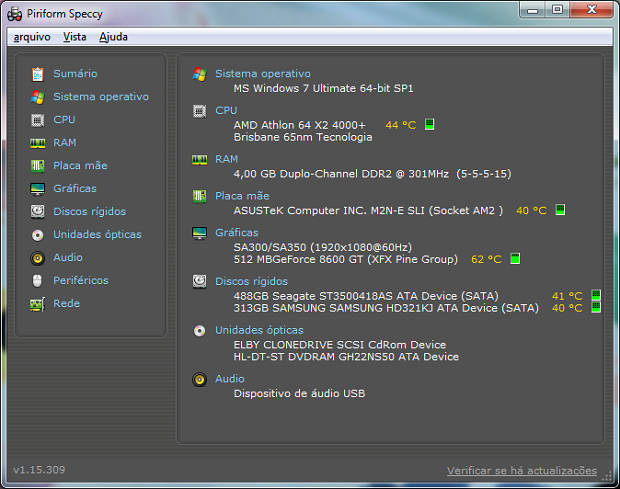
Speccy da Piriform (Foto: Reprodução/Helito Bijora) 

Por que é importante manter o antivírus atualizado?

O antivírus é o principal recurso de proteção contra as ameaças virtuais. No entanto, ao contrário do que a crença popular acredita, não basta ter um bom antivírus operando no computador. É preciso, para garantir a segurança do aparelho, certificar-se que o programa esteja atualizado.
Tipos de anti-vírus para a remoção de programas maliciosos (Foto: Reprodução) 
 

Descubra qual programa utilizar para abrir um arquivo desconhecido

Na informática, todo arquivo possui, além de um nome, uma extensão. A extensão faz referência ao tipo de arquivo em questão. Por exemplo, as fotos podem usar a extensão JPG, BMP, PNG ou GIF, dentre outros.

Um documento de Word, por sua vez, normalmente é um DOC ou um DOCX, caso a versão do Office seja 2007. Arquivos compactados também são bem famosos, ou será que você nunca abriu um arquivo ZIP ou RAR? A partir das extensões o computador é capaz de “saber” qual programa deve utilizar para abrir um arquivo.

Nem sempre, no entanto, você terá o programa necessário para abrir um arquivo em seu computador. E pior: dependendo da extensão, pode nem saber qual programa instalar para abrir corretamente o arquivo. Para solucionar esse problema, existem sites como o FileInfo.

Pesquise a extensão desejada e descubra qual programa utilizar para abrir seu arquivo (Foto: Reprodução/João Paulo Carrara)Pesquise a extensão desejada e descubra qual programa utilizar para abrir seu arquivo (Foto: Reprodução/João Paulo Carrara)

Passo 1. Acesse o site FileInfo;

Passo 2. Digite a extensão desejada ou pesquise por categorias ou ordem alfabética;

Passo 3. Clique na extensão desejada e obtenha a descrição completa do tipo de arquivo e qual programa utilizar para abri-lo.

Fonte: techtudo

terça-feira, 14 de abril de 2009

Desfragmentação de disco: por que fazer e como ocorre?

Você provavelmente já deve ter visto vários sites ou ouvido muitos técnicos comentarem o quão importante é realizar uma desfragmentação periódica em seu PC. Contudo, ninguém nunca te explicou o porquê de fazer isso, a única frase que utilizam sempre é: faça a desfragmentação, porque ela deixa o computador mais rápido.

Entulhando o disco rígido

Para você ter uma ideia do porquê de fazer a desfragmentação, é necessário primeiramente entender como os arquivos são armazenados no disco rígido.Pois bem, vamos a uma explicação simples. O armazenamento de arquivos depende principalmente do sistema operacional, porém vamos abordar somente a maneira como o Windows trabalhar com os arquivos, porque ele é o sistema que mais necessita de desfragmentação.

Primeiramente confira o infográfico abaixo e então leia o texto explicativo.


Legenda: HD com o sistema recém-instalado

quinta-feira, 26 de fevereiro de 2009

Firefox Ultimate Optimizer 2009


Otimizadores para Firefox Mozilla Firefox v1.x / 2.x / 3.x foi desenvolvido para um fácil e rápido otimização de sua experiência com o browser Firefox. É baseado em uma coleção de trabalho bem popular e configurações de otimização usados e testados pelos especialistas. Normalmente você tem que otimizar Firefox manualmente, o que pode ser demorado e difícil para o usuário iniciante. FireTune ajuda você aqui - que inclui todas as otimizações desempenho. A única coisa que você deve fazer é: fazer a sua selecção. Otimizadores Firefox faz o trabalho para you.Details sobre o que exatamente Otimizadores não podem ser encontradas na ajuda arquivo.
Na maioria dos casos, você verá uma melhoria navega velocidade após otimizar Firefox.
Será que você use um programa que possa reduzir o uso de memória do Firefox para 100-200 quilobyte? Não tenho a menor idéia de como o Firefox Ultimate Optimizer é reduzir o uso da memória para este montante, mas a tarefa gerente é verificar a redução. Firefox tem vindo a utilizar cerca de 40 megabytes de RAM e sempre que eu comecei é uma página foi carregada.

Depois de iniciar o Firefox Ultimate Optimizer RAM uso foi reduzido para 188 quilobyte mesmo com o Firefox como a janela activa. O software não tem de ser configurado e se senta na bandeja do sistema, o tempo todo.

Tamanho: 8,45MB
Link Easyshare
ou
Link Protegido

SIW - System Information for Windows

SIW(System Information for Windows) é como sugerido, uma ferramenta que exibe informações detalhadas sobre todas as propriedades e configurações do Windows.

System Information for Windows

Este software gratuito exibe todas as informações referentes à Hardware, Software e Rede e também conta com um eficiente sistema de monitoramento em tempo real da CPU, memória e portas TCP/UDP.

Como se não bastasse todas suas qualidades já citadas, o SIW pode ainda recuperar números seriais não só do sistema como de programas instalados.

Licença: Freeware
Sistemas: Windows (todos)
Download: siw-setup.exe [4,4 MB]
Home: www.gtopala.com

sexta-feira, 13 de fevereiro de 2009

Melhore a velocidade de sua banda larga ou discada!

O programinha Full Speed pode ser uma luz no fim do túnel para quem quer melhorar a velocidade com a internet sem a necessidade de contratar outro serviço de acesso.

Melhore a velocidade de sua banda larga

Logo depois de utilizar o programa é possível sentir um leve aumento na velocidade de abertura das páginas com o Internet Explorer ou o Mozilla Firefox, este “milagre” dá-se pelo fato do aplicativo ajustar algumas configurações de rede e dos navegadores.

Os mais desconfiados poderão ainda utilizar os recursos de comparação e os da “internet discada” também não ficaram de fora já que o programa também é compatível com este tipo de conexão.

O Full Speed é ganhador de alguns prêmios por ser totalmente livre de vírus ou adwares, e caso não goste das alterações feitas pelo programa, não se preocupe!, ele é capaz de restaurar as configurações originais da máquina.

Licença: Freeware
Sistemas: Windows 2000/XP/Vista
Download: FullSpeed33.exe [8 MB] (Versão 3.3)
Home: www.getfullspeed.com

Saiba qual versão do Windows você usa

Para saber rapidinho qual versão que seu computador possui, clique em Iniciar --> Executar. Na caixa, digite winver, e clique OK. A janela exibida mostrará qual versão do windows seu computador está usando

quarta-feira, 4 de fevereiro de 2009

Windows 7 terá 6 edições!

Ao contrário do que a maioria esperava, o sucessor do Windows Vista contará com 6 edições sendo duas delas as principais.

Windows 7 edições

Segundo o vice presidente da Microsoft, Bill Veghte, esta variedade deverá ajudar o usuário a escolher a que melhor se encaixa à sua necessidade e são as seguintes:

Windows 7 Starter: Será uma versão leve e barateada do sistema que virá sem vários recursos como o Glass, Aero, Windows Touch etc..

Windows 7 Home Basic: Igualmente os seus antecessores “Home Basic”, esta versão deverá ser uma das mais “enxutas” do Windows 7 visando alguns usuários domésticos.

Windows 7 Home Premium: Visa atender uma parte dos usuários domésticos mas carece de recursos como o Desktop remoto, backup avançado e Central de mobilidade.

Windows 7 Professional: Esta é uma versão que apesar de procurar atender a maioria do mercado retalhista não é completa e não possui alguns recursos como o BitLocker, Direct Access e pacotes de idiomas.

Windows 7 Enterprise: Versão completa porém deverá ser licenciada somente em volume para clientes jurídicos.

Windows 7 Ultimate: Quem fez o download do Windows 7 disponibilizado pela Microsoft, já conhece esta versão que é a mais completa.

A data oficial do lançamento e preços continuam um mistério.


Eu vi la no Guia Do Windows.net

segunda-feira, 26 de janeiro de 2009

Sidebar do Vista para o bom e velho XP

Este procedimento requer o Windows Media Player 11 ,Internet Explorer 7, Windows XP ou Server 2003.

Para começar, você terá de possuir os seguintes arquivos: Afa_Final.zip e Alky_Windows_Sidebar_for_XP_by_isso87.rar abaixo:

Download: Afa_Final.zip

Download: Alky_Windows_Sidebar_for_XP_by_isso87

Depois que acabar vai aparecer uma mensagem de proteção de arquivos do Windows, marque Cancelar e na próxima janela clique em NÃO. em NÃO.
Daí baixe a Sidebar no link abaixo e extraia Alky_Windows_Sidebar_for_XP_by_isso87 e execute Windows_Sidebar_Installer.exe, clique em Next, depois na janela de aceitação de termos I aceept e depois em Bind a Product Key, marque se você tiver uma CD-Key do Vista, insira, senão deixe desmarcada e prossiga com a instalação.

Como instalar GADGETS?

Quando fizer download de novos gadgets, crie uma pasta dentro de C:\Arquivos de programas\Windows Sidebar\Gadgets com o nome do gadget que fez o download e coloque a assim: Noma da pasta.gadget
Daí após ter baixado o arquivo.gadget renomeie ele para arquivo.zip e extraia na pasta que você criou inicialmente em C:\Arquivos de programas\Windows Sidebar\Gadgets

Os gadgets do Vista funcionam perfeitamente na sidebar no XP: http://vista.gallery.microsoft.com/vista/SideBar.aspx?mkt=pt-br

Extensões úteis para o Firefox

firefox

Todos sabem que a Mozilla oferece uma página de add-ons para o Firefox, mas quem já ousou procurar notou que existem muitas “bobeiras” que acabam poluindo e dificultando a escolha das extensões “úteis”.
Alguns bons add-ons selecionados:
  • FireFTP: Cria uma interface de FTP para o Firefox (que faz muita falta)
  • Download Statusbar: Coloca o status do download em uma barra próxima a barra de status, impedindo que a janelinha chata de downloads apareça.
  • WebMail Notifier: Alerta os novos emails na caixa de entrada de vários servidores, incluindo Gmail e Hotmail.
  • gTalk Sidebar: Coloca o GoogleTalk na SideBar do Firefox.
  • Gspace Panel: Gerencia o espaço da sua conta GMail como o GMail Drive, dentro do seu Firefox.
  • CoolIris Previews: Monitora os links da página aberta e disponibiliza de abrí-la em uma pequena janela, fazendo um preview da página linkada/
  • Speed Dial: Nativo do Opera, o Speed Dial aparece quando uma nova aba é aberta, você escolhe quais paginas deseja visualisar em sua grade (9 lugares) representadas por miniaturas de cada site.
  • Vista-aero: Skin do Firefox que se parece com o IE 7. É a que eu utilizo atualmente, bem legal… mas fica a gosto de cada usuário.

Como instalar?

Basta entrar nos links da página anterior usando o Firefox e clicar no botão de instalar que aparecerá na página… o Firefox instala suas extensões automaticamente.
Depois de instalar as extensões, reinicie o Firefox para que as mudanças tenham efeito.

Esse tema para Windows XP é muito legal.

Estilo: Temas (XP)
Fabricante: Burnsplayguitar
Tamanho: 5.5 Mb
Formato: Rar
Idioma: N/A

EasyShare
Opção 1


RapidShare
Opção 2

BitRoad
Opção 3

* Dica: Crie um ponto de Restauração no seu sistema antes de instalar.

Se onde você estuda ou trabalha (ou não!?) o MSN messenger encontra-se bloqueado, deletado ou existe algo que monitore o uso desse programa você deve ficar altamente ocioso não é verdade? Então você já deve ter ouvido falar em Web Messenger os conhecidos ‘Sites Alternativos para entrar no MSN‘ que não são um Windows Live Messenger com Plus instalado, mas cumprem o papel de lhe conectar aos seus amigos de forma simples e objetiva.

Abaixo uma listinha com alguns Web Messenger (sites alternativos):


Acredito que com esses web messenger você possa aproveitar. Queria pedir caso acessem outro e não tenha na lista, me avise que eu posto ainda ponho seu nome.

domingo, 25 de janeiro de 2009

Windows Vista: Fazendo backups com ferramenta do sistema

Como fazer backup utilizando a ferramenta que já vem instalada com o sistema.

Com as modificações constantes feitas no computador, sempre há o risco de algum programa entrar em conflito, ou o disco rígido acabar tendo algum problema e, caso isso aconteça, seus dados podem ser completamente perdidos.

Fazer backup é algo muito importante para se manter os dados de seu computador seguros, criando uma cópia de segurança que garantirá, no caso de acontecer algum imprevisto, que seus dados possam ser recuperados de forma integral ou ao menos em uma versão bem recente.

Você pode agendar e fazer backups diretamente a partir de uma ferramenta existente no próprio Windows Vista, sem a necessidade de instalar um programa adicional para isto. Para configurá-la, entre em “Painel de Controle” e “Centro de Backup e Restauração”.

Acessando o centro de backup

Então, você deve selecionar o tipo de backup desejado. São disponibilizadas duas opções, backup de todo o computador ou apenas de alguns arquivos. Após selecionado o tipo, escolha o local no qual ele será armazenado. Nesta etapa, o computador tenta identificar fontes que já estejam conectadas ao computador (pendrives, CDs, DVDs, HDs) automaticamente.

Selecionando o local para o armazenamento.

Uma vez escolhido o local, caso seja um backup de sistema, ele apenas exibe os dados da operação e aguarda que você confirme (por meio do botão “Iniciar Backup”) para iniciar. Feito isto, o backup será feito automaticamente e o processo encerra por aqui. Caso seja um backup de arquivos, será exibida uma tela para você selecionar os tipos de arquivos que serão armazenados.

À esquerda

Após esta seleção, o programa exibirá uma tela para o agendamento da freqüência na qual estes backups devem ser efetuados. Uma vez configuradas estas preferências de acordo com o desejado, basta clicar em “Salvar configurações e iniciar backup”.

Agendando data e hora para seus backups.

Feito isto o processo será iniciado automaticamente e será executado novamente conforme agendado.

sexta-feira, 23 de janeiro de 2009

Banco do Brasil começa a instalar software livre em caixas eletrônicos


“O Banco do Brasil anuncia a adoção do software livre em todos os seus 39 mil caixas eletrônicos. O Linux foi instalado no primeiro terminal de auto atendimento na quinta-feira (18/09), em Brasília. Até o fim de 2009, todos os caixas eletrônicos vão operar com o sistema.

Durante 13 anos, o banco usou o programa OS/2 da IBM. Como a empresa descontinuou o software, o Banco do Brasil se viu obrigado a adotar um novo programa para conseguir adotar novas funcionalidades nos terminais. Com isso, o banco fica livre do custo com aquisição de licença de uso de software - versão Linux 10.2 Open Source - e deverá modernizar os caixas eletrônicos. A economia estimada é de mais de 5 milhões de reais.

Os caixas eletrônicos correspondem a 50% das transações de auto-atendimento do banco. Até o fim de 2008, nove caixas eletrônicos vão funcionar com sistema operacional de código aberto, em modo de teste.”

Internet Explorer perde mercado

Segundo estatísticas recentes o Internet Explorer tem perdido bastante mercado, desde o início do ano passado o navegador perdeu 7% do mercado. Já navegadores opensource como o Firefox e Chrome estão crescendo constantemente. O market share do Firefox cresceu cerca de 4% em 2008 e o Chrome cresceu um pouco mais de 1% em seus primeiros meses.

quinta-feira, 22 de janeiro de 2009

Desligar ou não o computador?

É verdade que deixar o computador ligado aumenta sua vida útil?

Você já deve ter se perguntado se o ato de desligar o computador realmente contribui para aumentar a vida útil da máquina. Se pesquisou pela Internet ou perguntou para algum técnico deve ter encontrado diversas respostas contraditórias. Afinal, o que é melhor: desligar o PC ou deixá-lo ligado o tempo todo? Veja abaixo alguns motivos que podem responder à esta pergunta.

Porque desligar?

Existem alguns motivos para que você desligue seu computador de noite e só ligue novamente no dia seguinte:

1) Salvo os HD feitos especificamente para servidores, o mecanismo dos discos rígidos não foi desenvolvido para trabalhar continuamente.

2) Os sistemas operacionais, principalmente o Windows, realizam procedimentos importantes durante os atos de ligar e desligar o computador.

3) Computadores consomem energia, assim, desligar a máquina é uma maneira de economizar com a conta de luz.

4) O superaquecimento de um PC pode fazer com que os componentes queimem ou ocorra um curto-circuito. Se o ambiente em que o computador se encontra for quente ou mal ventilado é provável que a máquina esquente se ficar muito tempo ligada.

Porque deixar ligado?

Há também vários argumentos para que você deixe seu computador ligado o tempo todo:

1) O ato de ligar e desligar os PCs pode causar o desgaste acelerado de alguns componentes, principalmente coolers e HDs.

2) Muitos erros causados pelos sistemas operacionais podem ser evitados se o computador ficasse sempre ligado, pois muitas vezes é no ato de desligar a máquina que alguns arquivos são corrompidos, causando erros antes inexistentes.

Quem está certo?

Especialistas de grandes empresas como HP e Seagate dizem que não há grandes problemas em deixar o computador sempre ligado. “Se você não se importa com o consumo de energia ou com o carbono liberado, não há grande problema em deixar seu PC ligado”, diz Ken Bosley, veterano no Grupo de Sistemas Pessoais da HP.
É fato que deixar o computador ligado diminui um pouco a vida útil do aparelho, mas é mais provável que você aposente seu PC por ele estar ultrapassado do que por estar “gasto” de ter ficado ligado por muito tempo.

segunda-feira, 12 de janeiro de 2009

USB Autorun Virus Remover v2.3 Build 0618

Central Expert

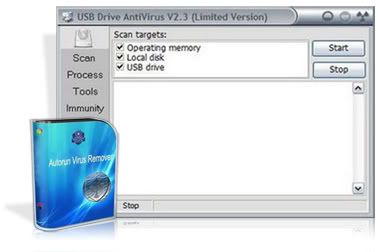
Autorun Vírus Removedor fornece proteção contra qualquer tentativa de ataque programas maliciosos via USB drive. Quando um dispositivo USB é inserido em seu computador, Autorun Vírus Removedor irá automaticamente procurar ele, bloquear e eliminar autorun vírus, trojans, e código malicioso. Além disso, ele pode detectar e remover vírus, como USB autorun.inf vírus em seu computador.

Servidor: EasyShare/RapidShare/BitRoad
Estilo: Antivírus
Desenvolvedor: EasySoft
Tamanho: 1.24 MB
Formato: Rar
Idioma: Inglês

Download

>>RapidShare
>>EasyShare
>>BitRoad

terça-feira, 6 de janeiro de 2009

20 Dicas Para o seu XP

01 - Desinstalar o Windows Messenger (e outros programas):
02 - Mude a pasta Meus Documentos de lugar
03 - Exclua as pastas especiais dentro de Meus Documentos:
04 - Fazendo backup do WPA, para evitar a reactivação:
05 - Desactive os balões de aviso do Windows XP:
06 - Como instalar o teclado ABNT2 no Windows XP:
07 - Entrando directamente no Windows:
08 - Recarregue o Explorer:
09 - Menu Iniciar mais rápido:
10 - Faça alterações no Windows XP através do Tweak UI
11 - Desative o suporte do Windows XP a arquivos .zip:

12 - Atalhos rápidos para itens do desktop:
13 - Informações do sistema num arquivo txt:
14 - Convertendo partições FAT32 em NTFS sem perder dados:
15 - Teclado virtual:
16 - Diminua o tamanho do cache no Internet Explorer:
17 - Destrave a impressora:
18 - Abrir a pasta All Users do menu Iniciar:
19 - Mude as letras das unidades de disco:
20 - Usando o Visualizador da Área de Transferência:


Informações do arquivo:

Idioma: Portugues
Tamanho: 11.5MB
Formato: PDF/RAR


Escolha sua opção:


Opção1:

Easy

Mas de 30 Dicas para seu Windows Vista roda bem...

Mas De 40 Dicas para você de como usar e deixar seu windows vista mas rápido, além de modificar temas,aprenda fazer overclock,Veja os erros e avisos,Tenha rapidamente os usos administrativos,Troque o ícone do programa,etc..


Informações do arquivo:

Idioma: Portugues
Tamanho: 800 KB
Formato: PDF/RAR
Sistema: XP/Vista


Escolha sua opção:


Opção1:

Easy

Ganhe Dinheiro em Casa Clicando em Anúncios!!!